
ถ้าคุณยังตัดต่อวิดีโออยู่บน CapCut บทความนี้อาจเปลี่ยนใจคุณได้เลย
Google Vids คืออะไร? เอาจริงๆ
ถ้าพูดถึงเครื่องมือตัดต่อวิดีโอที่คนไทยนิยม ส่วนใหญ่ก็จะนึกถึง CapCut เป็นอันดับแรกเลย เพราะมันง่าย ใช้ได้ทั้งมือถือและคอม และสำคัญมากคือ “ฟรี” แต่ปัจจุบัน Google ได้ปล่อย Google Vids ออกมาเป็นคู่แข่งโดยตรง และมันน่าสนใจกว่าที่คิดมากเลย
Google Vids คือโปรแกรมตัดต่อวิดีโอออนไลน์ของ Google ที่ทำงานบนเบราว์เซอร์ได้เลย ไม่ต้องโหลดโปรแกรมเพิ่ม ไม่ต้องติดตั้งอะไรเพิ่ม และที่สำคัญ มันเชื่อมต่อกับ Google Drive, Google Photos และระบบนิเวศของ Google ทั้งหมดได้โดยตรง ถ้าคุณเป็นสายที่ใช้ Google ในชีวิตประจำวันอยู่แล้ว นี่คือเหตุผลที่ต้องลองใช้ Google Vids ดูอย่างน้อยสักครั้ง
แต่ก่อนจะตัดสินใจว่าจะย้ายหรือไม่ มาดูรายละเอียดทุกอย่างกันก่อนดีกว่า ทั้งเรื่องความแตกต่างกับ CapCut, ฟีเจอร์ที่น่าสนใจ, ฟังก์ชัน AI ที่มีมาให้ และสิ่งที่ยังต้องรอให้พัฒนาต่อ
Google Vids เหมาะสำหรับคนที่ทำงานบนคอมพิวเตอร์เป็นหลัก และใช้ระบบ Google อยู่แล้ว เช่น Google Drive, Gmail หรือ Google Workspace
Google Vids vs CapCut เปรียบกันชัดๆ ไม่อ้อมค้อม
สิ่งที่คนส่วนใหญ่อยากรู้ก่อนเลยก็คือ “แล้วมันดีกว่า CapCut ยังไง?” คำตอบตรงๆ คือ ดีกว่าในบางเรื่อง แต่ยังสู้ไม่ได้ในบางเรื่อง มาดูทีละข้อกัน

| Google Vids แนะนำ | CapCut |
| ✓ ความคมชัด Full HD 1080p ฟรี ✓ ไม่มีลายน้ำในคลิป ✓ ดึงไฟล์จาก Drive/Photos ได้เลย ✓ อัดหน้าจอลื่น ไม่แล็ก ✓ แชร์ให้เพื่อนตัดต่อพร้อมกันได้ ✗ ใช้ได้เฉพาะคอมเท่านั้น | ✗ ฟรีได้แค่ 720p เท่านั้น ✗ มีลายน้ำท้ายคลิป ต้องลบเอง ✗ ต้องอัปโหลดไฟล์ใหม่ทุกครั้ง ✗ อัดหน้าจอมีอาการแล็กบ้าง ✓ ใช้ได้ทั้งมือถือและคอม ✓ ฐานผู้ใช้เยอะ มีเทมเพลตเพียบ |
เรื่องความคมชัด: นี่คือจุดต่างที่ชัดที่สุด
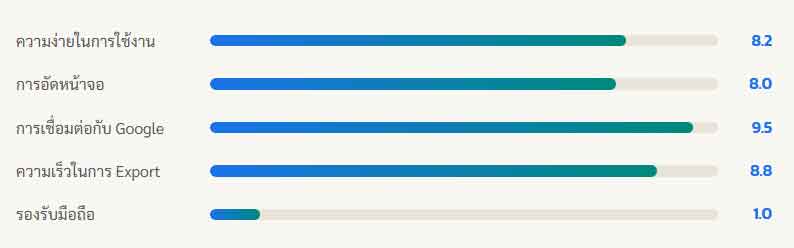
ถ้าคุณเคยใช้ CapCut ฟรีแล้วงงว่าทำไมวิดีโอที่ export ออกมามันดูไม่คม ตอบได้เลยว่าเพราะเวอร์ชันฟรีจำกัดไว้ที่ 720p เท่านั้น แต่ Google Vids รุ่นฟรีให้ 1080p มาให้เลย ซึ่งนี่เป็นเรื่องใหญ่มากถ้าคุณทำคอนเทนต์สำหรับ YouTube, Facebook หรือ TikTok ที่ผู้ชมคาดหวังความคมชัดระดับ HD
เรื่องลายน้ำ: เรื่องเล็กที่ทำให้หัวร้อนได้
ใครที่ใช้ CapCut ฟรีมาสักพักจะรู้ดีว่ามันจะมีโลโก้ CapCut ติดท้ายคลิปมาให้ทุกครั้ง ถ้าเราต้องการเอาออกต้องอัปเกรดเป็น Pro ซึ่งเสียเงินเพิ่ม แต่ Google Vids ไม่มีลายน้ำให้กวนใจเลยแม้แต่เวอร์ชันฟรี เหมาะมากถ้าคุณต้องการความเป็นมืออาชีพตั้งแต่ต้น
เรื่องการดึงไฟล์: นี่คือจุดที่ผู้ใช้ Google รักมาก
ลองนึกภาพว่าคุณมีวิดีโอเก็บอยู่ใน Google Drive หรือรูปใน Google Photos ถ้าใช้ CapCut คุณต้องโหลดไฟล์ลงเครื่องก่อน แล้วค่อยอัปโหลดขึ้น CapCut ใหม่ ซึ่งเสียเวลาและทำให้เนื้อที่เต็มโดยใช่เหตุ แต่ถ้าใช้ Google Vids คุณสามารถดึงไฟล์จาก Drive มาใช้ได้ทันที ไม่ต้องโหลดซ้ำ ไม่ต้องกังวลเรื่องพื้นที่ในเครื่อง
เรื่องการอัดหน้าจอ: Google Vids ชนะขาดลอย
ถ้าคุณทำคอนเทนต์แนวสอนการใช้งานโปรแกรม หรือทำคลิปรีวิวแบบต้องจับภาพหน้าจอ Google Vids ได้คะแนนในเรื่องนี้ถึง 8 จาก 10 เพราะทำงานได้ลื่นไหลและไม่มีอาการกระตุก ในขณะที่ CapCut มีรายงานว่ามีอาการแล็กบ้างในบางช่วง
ข้อควรรู้: ปัจจุบัน Google Vids ใช้งานได้เฉพาะบนคอมพิวเตอร์เท่านั้น ยังไม่มีแอปมือถือ ถ้าคุณเป็นสายตัดต่อบนมือถือ CapCut ยังคงเป็นตัวเลือกที่ดีกว่าในตอนนี้
แผนการใช้งาน
ฟรี vs เสียเงิน ต่างกันแค่ไหน
Google Vids มีให้ใช้สองแบบคือ ฟรี กับ แบบเสียเงิน (ประมาณ 750 บาทต่อเดือน ผ่าน Google One Gemini Pro) ซึ่งราคานี้ถือว่าเทียบได้กับ Netflix ประมาณ 1 เดือนเลย แต่คุณจะได้ฟีเจอร์ AI เต็มๆ มาด้วย มาดูกันว่าต่างกันยังไงบ้าง
| คุณสมบัติ | รุ่นฟรี | Gemini Pro |
|---|---|---|
| ความยาวโปรเจกต์รวม | สูงสุด 10 นาที | สูงสุด 30 นาที |
| ความยาวต่อไฟล์วิดีโอ | สูงสุด 30 นาที | สูงสุด 95 นาที |
| ขนาดไฟล์สูงสุด | ไม่เกิน 1 GB | ไม่เกิน 4 GB |
| AI สร้างวิดีโอ (Veo 3) | ไม่มี | ~90 คลิป/เดือน |
| AI สร้างรูป (Imagen 3) | ไม่มี | ~100 รูป/วัน |
| AI สร้างเพลง (Lyria) | ไม่มี | มี |
| AI Avatar พูดแทน | ไม่มี | มี (ยังไม่รองรับภาษาไทย) |
| เปิดสร้างรายได้จาก YouTube | ได้ (ห้ามใช้ฟีเจอร์ AI) | ได้ทั้งหมด |
ถ้าคุณเป็นคนทำคลิปสั้นๆ เช่น ทำ YouTube Shorts, TikTok, Reels ที่ความยาวไม่เกิน 10 นาที ใช้เวอร์ชันฟรีก็เพียงพอแล้ว แต่ถ้าคุณทำคลิปยาว เช่น บทเรียนออนไลน์, podcast แบบมีวิดีโอ, หรือรีวิวสินค้าแบบเจาะลึก การอัปเกรดเป็น Pro ที่ 750 บาทต่อเดือนน่าจะคุ้มค่ามากกว่า
เรื่องสร้างรายได้: รุ่นฟรีสามารถเปิดโมเนไทซ์ได้ แต่ถ้าคุณใช้ฟีเจอร์ AI ในการสร้างวิดีโอนั้น ต้องเป็น Pro เท่านั้นถึงจะนำไปสร้างรายได้ได้
ฟีเจอร์ที่ใช้ได้จริงในชีวิตประจำวัน
มาดูฟีเจอร์ต่างๆ ที่ทำให้ Google Vids ใช้งานง่ายและน่าสนใจ ซึ่งบางอย่างอาจจะเป็นสิ่งที่คุณกำลังมองหาอยู่พอดีก็ได้
เลือกขนาดวิดีโอได้ตามแพลตฟอร์ม
ก่อนเริ่มโปรเจกต์ใหม่ คุณสามารถเลือกขนาดวิดีโอได้เลยว่าจะทำเพื่ออะไร มีให้เลือก 3 แบบ ได้แก่
ตัวเลือกขนาดวิดีโอ
- 16:9 แนวนอนสำหรับ YouTube ปกติ, Facebook, การนำเสนองาน
- 9:16 แนวตั้งสำหรับ TikTok, YouTube Shorts, Instagram Reels
- 1:1 สี่เหลี่ยมจตุรัสสำหรับ Instagram Feed หรือโพสต์ทั่วไป
การที่เลือกขนาดล่วงหน้าทำให้คุณไม่ต้องมานั่ง crop หรือ resize ทีหลัง ซึ่งประหยัดเวลาได้มากพอสมควร
ระบบ Scene และ Layer ที่เข้าใจง่าย
Google Vids แบ่งการทำงานเป็น Scene ซึ่งก็คือหน้ากระดาษหรือฉากแต่ละฉากของวิดีโอ และมีระบบ Layer ที่ช่วยให้คุณจัดลำดับว่าจะให้วัตถุไหนซ้อนอยู่ข้างหน้าหรือข้างหลัง ซึ่งระบบนี้คล้ายกับ PowerPoint มากพอสมควร ทำให้คนที่เคยใช้ Presentation tools อยู่แล้วปรับตัวได้ง่ายมาก
Replace วิดีโอโดยไม่ต้องจัดวางใหม่
นี่คือฟีเจอร์ที่ดูเล็กน้อยแต่ช่วยประหยัดเวลาได้มาก ลองนึกภาพว่าคุณวางวิดีโอตัวอย่างลงในโปรเจกต์แล้ว แต่ต่อมาถ่ายวิดีโอจริงได้แล้ว Google Vids ให้คุณ Replace หรือแทนที่ไฟล์วิดีโอในตำแหน่งเดิมได้เลย โดยไม่ต้องลบออกแล้วจัดวางใหม่ ประหยัดเวลาไปได้เยอะมาก
Stock footage และ Template ให้เลือกเพียบ
Google Vids มีไลบรารีสื่อต่างๆ ให้ใช้งานได้เลย ทั้ง Stock footage (คลิปวิดีโอสต็อก), รูปภาพ, สติ๊กเกอร์ และเทมเพลตข้อความที่หน้าตาดี เอาไว้ทำ lower third หรือ title card ได้สบายเลย แต่มีข้อควรรู้คือ ถ้านำไปสร้างรายได้จาก YouTube ควรสมัครเป็นสมาชิก Pro ก่อนเพื่อความชัวร์เรื่องลิขสิทธิ์
ทำงานร่วมกันแบบ Real-time เหมือน Google Docs
ใครที่เคยใช้ Google Docs หรือ Google Slides ทำงานกลุ่มมาก่อนจะรู้สึกคุ้นเคยมาก เพราะ Google Vids ใช้ระบบเดียวกันเลย คุณสามารถแชร์ลิงก์ให้เพื่อนร่วมงานหรือทีม แล้วพวกเขาสามารถเข้ามาช่วยตัดต่อพร้อมกันได้แบบ real-time ผ่าน Gmail หรือแค่ลิงก์ เหมาะมากสำหรับทีม Content ที่ต้องทำงานร่วมกัน
AI ใน Google Vids มีอะไรบ้าง และน่าใช้แค่ไหน
นี่คือส่วนที่น่าตื่นเต้นที่สุดของ Google Vids เพราะ Google ยัด AI เข้ามาไว้แบบจัดหนักมากเลย แต่ฟีเจอร์ AI ส่วนใหญ่จะต้องเป็นสมาชิก Pro ถึงจะใช้ได้
Veo 3 : สร้างคลิปวิดีโอจาก Prompt ได้เลย แค่พิมพ์อธิบายว่าอยากได้วิดีโอแบบไหน AI จะสร้างให้ทันที~90 คลิป/เดือน
Imagen 3 : สร้างรูปภาพจาก Prompt เอาไว้ใช้เป็น thumbnail, background หรือ element ประกอบวิดีโอ~100 รูป/วัน
AI Avatar : สร้าง avatar คนพูดแทนเราได้ ไม่ต้องนั่งพูดหน้ากล้องเอง แต่ยังไม่รองรับภาษาไทยในตอนนี้เร็วๆ นี้ภาษาไทย
Lyria : สร้างเพลงประกอบวิดีโอด้วย AI แค่บอกว่าอยากได้เพลงแนวไหน mood แบบไหน ก็ได้เลยไม่จำกัด
Veo 3: สร้างวิดีโอจาก Prompt ได้จริงไหม?
Veo 3 คือ AI สร้างวิดีโอของ Google ที่ถือว่าแรงมากในตอนนี้ คุณแค่พิมพ์อธิบายว่าอยากได้วิดีโอแบบไหน เช่น “คลิปท้องฟ้าสีส้มพระอาทิตย์ตกดิน ริมทะเล บรรยากาศสบาย” ก็จะได้คลิปมาเลย ใช้งานได้ประมาณ 90 คลิปต่อเดือนสำหรับสมาชิก Pro ซึ่งถือว่าพอสมควรสำหรับการทำคอนเทนต์ทั่วไป
Imagen 3: AI วาดรูปในระดับ Nano Banana
รู้จักกันในชื่อ “Nano Banana” ซึ่งเป็น version ของ Imagen 3 ที่อยู่ใน Google Vids ใช้สร้างรูปภาพประกอบวิดีโอได้สูงสุด 100 รูปต่อวัน เหมาะมากสำหรับการทำ thumbnail หรือ overlay image ในวิดีโอ
AI Avatar: เจ๋งมาก แต่ยังรอภาษาไทยอยู่
ฟีเจอร์นี้น่าสนใจมากสำหรับคนที่ไม่ชอบหน้ากล้อง เพราะคุณสามารถให้ AI Avatar พูดแทนได้ โดยมีหน้าตาและท่าทางเหมือนคนจริง แต่เป็น AI ทั้งหมด ปัญหาตอนนี้คือยังไม่รองรับภาษาไทย ต้องรอ Google อัปเดตมาอีกที ซึ่งถ้าวันนั้นมาถึงก็จะเปลี่ยนวงการสร้างคอนเทนต์ภาษาไทยไปมากเลย
Lyria: AI แต่งเพลงประกอบ ไม่ต้องกังวลเรื่องลิขสิทธิ์
ปัญหาคลาสสิกของ Content Creator ทุกคนคือเรื่องเพลงประกอบ เพราะถ้าใช้เพลงลิขสิทธิ์อาจโดนแจ้ง claim ได้ Lyria แก้ปัญหานี้ได้ด้วยการให้ AI สร้างเพลงประกอบขึ้นมาใหม่ทั้งหมดตามที่คุณบอก ซึ่งเพลงที่ได้จะเป็น original ไม่มีปัญหาลิขสิทธิ์
Export ออกมาได้แบบไหน
เมื่อตัดต่อเสร็จแล้ว Google Vids ให้คุณ Export ออกมาเป็นไฟล์ MP4 ความละเอียด 1080p ได้ทันที กระบวนการ export ค่อนข้างเร็ว ไม่ต้องรอนานเหมือนบางโปรแกรม เมื่อได้ไฟล์ออกมาก็นำไปอัปโหลด YouTube, TikTok, Instagram หรือแพลตฟอร์มอื่นๆ ได้เลยโดยตรง
เคล็ดลับการ Export ให้ได้ผลดี
- ตรวจสอบ scene ทุกหน้าก่อน export ว่าข้อความหรือ overlay อยู่ในตำแหน่งที่ถูกต้อง
- ถ้าจะลง YouTube ให้เลือก 16:9 และ 1080p เพื่อคุณภาพสูงสุด
- ไฟล์ที่ export จะบันทึกลง Google Drive อัตโนมัติ ไม่ต้องกังวลว่าจะหาย
- ถ้าทำ YouTube Shorts ให้ตั้งค่าขนาดเป็น 9:16 ตั้งแต่เริ่มโปรเจกต์
สรุปแบบตรงๆ Google Vids เหมาะกับใคร
หลังจากดูทุกอย่างมาแล้ว มาสรุปให้ตรงๆ กันเลยดีกว่าว่า Google Vids เหมาะกับคุณหรือเปล่า
| เหมาะถ้าคุณ… | ยังไม่เหมาะถ้าคุณ… |
| – ตัดต่อบนคอมเป็นหลัก ไม่ค่อยใช้มือถือ – ใช้ Google Drive และ Photos อยู่แล้ว – ทำสื่อการสอน หรือวิดีโอสำหรับงาน – ทำงานเป็นทีมและต้องแชร์โปรเจกต์ – อยากได้ 1080p โดยไม่เสียเงิน – สนใจใช้ AI ช่วยสร้าง content | – ตัดต่อบนมือถือเป็นหลัก – ต้องการเทมเพลต Trend ตาม TikTok – ทำคลิปยาวกว่า 10 นาที (ฟรี) – อยากใช้ AI Avatar ภาษาไทย (ยังรอ) – ต้องการ Effect พิเศษแบบมืออาชีพ |
ข้อสรุปสุดท้าย
Google Vids คือตัวเลือกที่ดีมากสำหรับคนที่อยู่ในระบบ Google อยู่แล้ว ใช้ง่าย ไม่แล็ก ให้คุณภาพ 1080p ฟรี และมี AI ที่แรงมากรออยู่ถ้าพร้อมจ่าย แต่ถ้าคุณตัดต่อบนมือถือหรืออยากได้ Effect หลากหลาย CapCut ยังคงเป็นคำตอบที่ดีกว่าในตอนนี้